Domain nudelhersteller.de kaufen?
Wir ziehen mit dem Projekt
nudelhersteller.de um.
Sind Sie am Kauf der Domain
nudelhersteller.de interessiert?
domain@kv-gmbh.de · 0541-91531010
Domain nudelhersteller.de kaufen?
Wie komme ich auf meinen Zyxel Router?
Um auf deinen Zyxel Router zuzugreifen, musst du zunächst sicherstellen, dass du mit demselben Netzwerk wie der Router verbunden bist. Öffne dann einen Webbrowser auf deinem Computer und gib die IP-Adresse deines Routers in die Adressleiste ein. Standardmäßig ist dies oft "192.168.1.1" oder "192.168.0.1". Du wirst dann aufgefordert, deine Anmeldeinformationen einzugeben, die normalerweise der Standardbenutzername "admin" und das Standardpasswort "1234" sind. Nach erfolgreicher Anmeldung kannst du auf die Router-Einstellungen zugreifen und Anpassungen vornehmen. **
Funktioniert ein Fritz Stick mit einem Zyxel Router?
Ja, ein Fritz Stick kann mit einem Zyxel Router funktionieren, solange der Router WLAN unterstützt und der Fritz Stick mit dem entsprechenden WLAN-Standard kompatibel ist. Es ist jedoch möglich, dass nicht alle Funktionen des Fritz Sticks mit dem Zyxel Router kompatibel sind. Es wird empfohlen, die Kompatibilität vor dem Kauf zu überprüfen. **

Ähnliche Suchbegriffe für Zyxel-XGS-PON-Bridge-PM7300-Router
Top-Angebote
Produkte zum Begriff Zyxel-XGS-PON-Bridge-PM7300-Router:
-
Zyxel G.Fast XMG3927 Bridge, Router, WeissDer Zyxel XMG3927 ist ein leistungsstarker WLAN-Router, der speziell für den Einsatz im Swisscom-Netz mit Vectoring freigegeben ist. Er unterstützt moderne Technologien wie G.Fast, VDSL2 und ADSL, was ihn zu einer flexiblen Lösung für verschiedene Internetanschlüsse macht. Mit einer maximalen Übertragungsrate von bis zu 500 Mbps über Kupferleitungen und einer hohen WLAN-Leistung von bis zu 1,7 Gbps auf 5 GHz sowie 600 Mbps auf 2,4 GHz bietet der XMG3927 eine zuverlässige und schnelle Internetverbindung. Die integrierten QoS-Funktionen ermöglichen es, Anwendungen nach Bedarf zu priorisieren, was besonders für Gaming und Streaming von Vorteil ist. Zudem ist der Router mit vier Gigabit-LAN-Ports ausgestattet, um die hohe Bandbreite auch im lokalen Netzwerk optimal zu nutzen. Die sieben internen WLAN-Antennen sorgen für eine umfassende Funkabdeckung, während Sicherheitsfunktionen wie NAT und eine Firewall mit SPI zusätzlichen Schutz bieten. - Unterstützt G.Fast, VDSL2 und ADSL für flexible Internetanschlüsse - Maximale WLAN-Übertragungsrate von bis zu 1,7 Gbps auf 5 GHz - Integrierte QoS-Funktionen zur Priorisierung von Anwendungen - Vier Gigabit-LAN-Ports für hohe Bandbreite im lokalen Netzwerk - Sicherheitsfunktionen wie NAT und Firewall mit SPI.145,00 €*Versand: 0,00 €Sichere Weiterleitung zum Anbieter
-
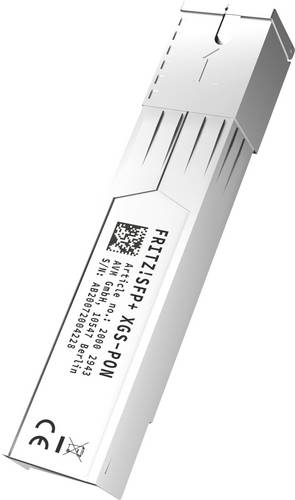
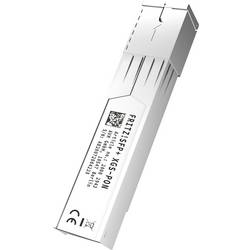
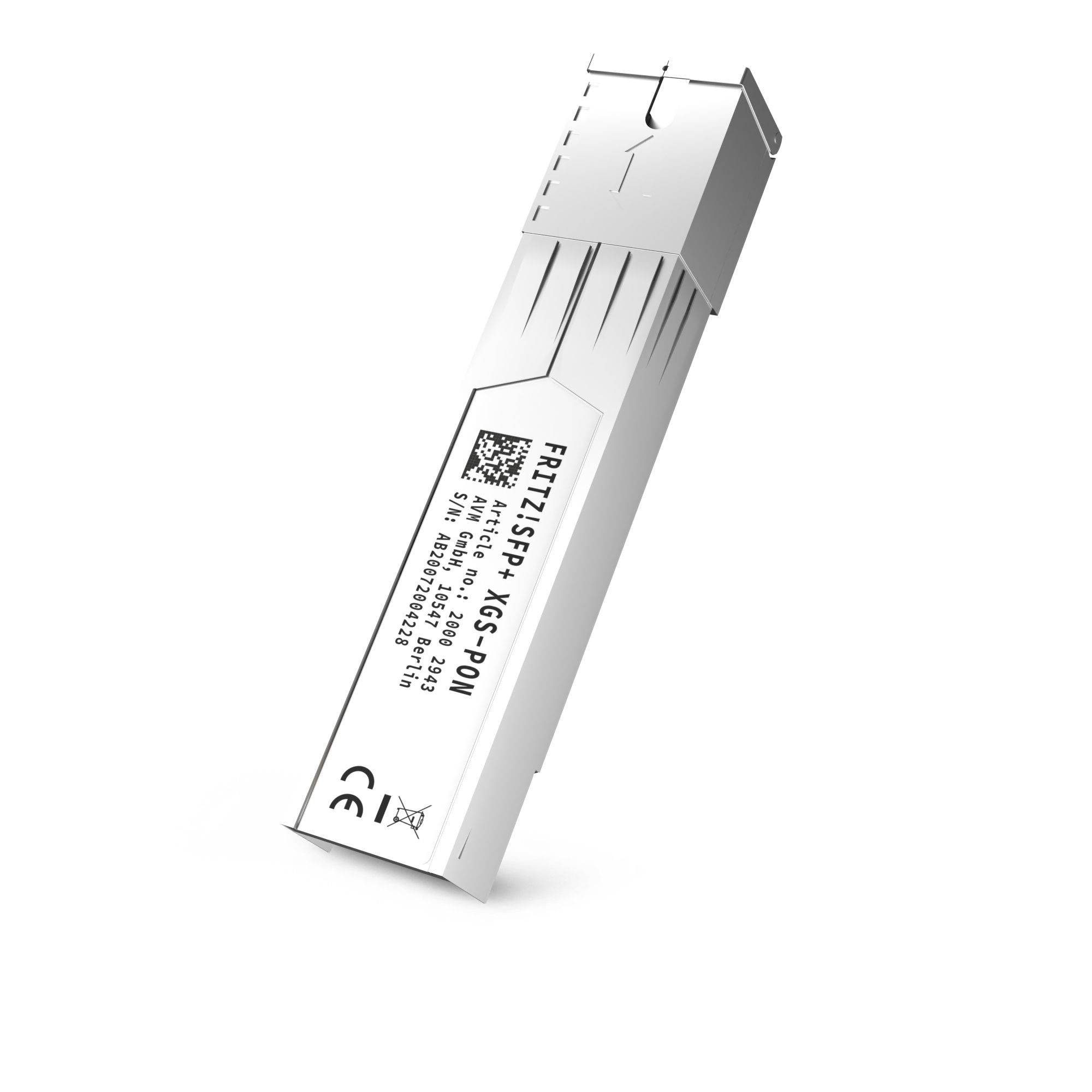
FRITZ! XGS-PON Modul FRITZ!SFP XGS-PON 20002943High-Speed Fiber - direkt verbunden mit FRITZ!Box Das Modul FRITZ!SFP XGS-PON verbindet die FRITZ!Box 5530 Fiber und FRITZ!Box 5590 Fiber durch einfaches Einstecken mit einem sehr schnellen XGS-PON-Glasfaseranschluss. Damit gelangt HighSpeed Fiber ohne Umwege über die FRITZ!Box Fiber direkt ins Heimnetz. XGS-PON ist der nächste Schritt im Glasfaserausbau und bietet deutlich höhere Geschwindigkeiten als AON und GPON. Mit FRITZ!SFP XGS-PON ist es nun möglich, die FRITZ!Box auch an solchen High-Speed-Anschlüssen zu nutzen, um maximale Geschwindigkeit über Glasfaser zu erreichen. Läuft an jedem XGS-PON-Anschluss Die FRITZ!Box 5530 Fiber und FRITZ!Box 5590 Fiber bieten ein modulares System für den Netzzugang über Glasfaser, das für die häufigsten Verbindungsarten AON (z. B. viele Stadtnetzbetreiber) und GPON (Deutsche Telekom, 1&1, Deutsche Glasfaser, Vodafone u. a.) vorbereitet ist. Die passenden FRITZ!SFP-Module AON und GPON sind im Lieferumfang der FRITZ!Box Fiber 5590 und 5530 bereits enthalten. Mit FRITZ!SFP XGS-PON können nun auch XGSPON Anschlüsse mit der FRITZ!Box Fiber verwendet werden. Dazu gehören bestimmte Tarife bei der Deutschen Telekom, DNS:Net, Greenfiber, Vattenfall Eurofiber und anderen.73,99 €*Versand: 4,95 €Sichere Weiterleitung zum Anbieter


-
Wie kann ich auf meinen Zyxel Router zugreifen?
Um auf deinen Zyxel Router zuzugreifen, musst du zuerst eine Verbindung zu seinem Netzwerk herstellen. Dies kann über WLAN oder ein Ethernet-Kabel erfolgen. Öffne dann einen Webbrowser auf deinem Computer und gib die IP-Adresse deines Routers in die Adressleiste ein. Standardmäßig ist dies oft 192.168.1.1 oder 192.168.0.1. Du wirst dann aufgefordert, deine Anmeldeinformationen einzugeben, die normalerweise der Standardbenutzername und das Standardpasswort des Routers sind. Nach erfolgreicher Anmeldung kannst du auf die Einstellungen und Konfigurationen deines Zyxel Routers zugreifen. **
-
Wo findet man die Sicherheitsschlüssel vom Zyxel Router?
Die Sicherheitsschlüssel des Zyxel Routers befinden sich normalerweise auf der Rückseite des Routers. Es handelt sich entweder um einen Aufkleber oder um eine Gravur, auf der der Name des Netzwerks (SSID) und das Passwort (WLAN-Schlüssel) angegeben sind. Alternativ können die Sicherheitsschlüssel auch in der Benutzeroberfläche des Routers eingesehen werden, indem man sich mit einem Gerät über ein Ethernet-Kabel oder WLAN mit dem Router verbindet und die entsprechenden Einstellungen aufruft. **
-
Was ist eine Bridge Router?
Was ist eine Bridge Router? **
-
Wie verbinde ich mein Telefon mit dem Zyxel Router?
Um dein Telefon mit dem Zyxel Router zu verbinden, musst du zunächst sicherstellen, dass dein Telefon mit WLAN-fähig ist. Gehe dann in die Einstellungen deines Telefons und wähle das WLAN-Netzwerk aus, das vom Zyxel Router bereitgestellt wird. Gib das Passwort ein, falls erforderlich, und warte, bis die Verbindung hergestellt ist. **

Wie verbinde ich den ZyXEL Router DX3301 mit WLAN?
Um den ZyXEL Router DX3301 mit WLAN zu verbinden, musst du zunächst sicherstellen, dass der Router eingeschaltet ist und über ein Ethernet-Kabel mit deinem Modem verbunden ist. Öffne dann einen Webbrowser und gib die IP-Adresse des Routers (standardmäßig 192.168.1.1) in die Adressleiste ein. Melde dich mit den Standard-Anmeldeinformationen (Benutzername: admin, Passwort: 1234) an und navigiere zu den WLAN-Einstellungen. Dort kannst du den WLAN-Namen (SSID) und das Passwort festlegen und die Einstellungen speichern. **
Wie kann ich meinen ZyXEL Router mit dem 11 verbinden?
Um deinen ZyXEL Router mit dem 11 zu verbinden, musst du zunächst sicherstellen, dass dein Router über WLAN-Funktionen verfügt. Gehe dann in die Einstellungen deines Routers und suche nach dem WLAN-Menü. Dort kannst du dein WLAN aktivieren und den Namen (SSID) sowie das Passwort festlegen. Stelle sicher, dass dein 11-Gerät in Reichweite des Routers ist und wähle das entsprechende WLAN-Netzwerk aus. Gib das Passwort ein und klicke auf "Verbinden", um eine Verbindung herzustellen. **
Top-Angebote
Produkte zum Begriff Zyxel-XGS-PON-Bridge-PM7300-Router:
-
Zyxel XGS-PON-Bridge PM7300, Router, WeissDa sich die Technologie ständig weiterentwickelt, können Service Provider die Flexibilität skalierbarer Netzwerke nutzen, um das Heimnetzwerk ihrer Kunden schnell aufzurüsten und weiterhin erstklassige und wettbewerbsfähige Dienste anzubieten. Der Zyxel PM7300 dient als Managed Bridge und ist bereit, integrierte FTTH-Dienste über 10G-Glasfaser bereitzustellen. Dank seiner hervorragenden Interoperabilität kann das Gerät an jedes Layer-3-Gerät angeschlossen werden, einschliesslich Router, WiFi-Zugangspunkte und Home Gateways. Das Gerät ermöglicht es Service Providern, Kundenanforderungen zu erfüllen, ohne das bestehende Glasfasernetz zu verändern. Der Zyxel PM7300 hat ein schlankes und kompaktes Design. Der Zyxel PM7300-T0 dient als Managed Bridge, die es Service Providern ermöglicht, symmetrischen 10/10G-Datenzugang für Abonnenten bereitzustellen und einen nahtlosen und problemlosen Netzwerkupgrade von bestehendem GPON zu XGS-PON durchzuführen.145,00 €*Versand: 0,00 €Sichere Weiterleitung zum Anbieter
-
Zyxel G.Fast XMG3927 Bridge, Router, WeissDer Zyxel XMG3927 ist ein leistungsstarker WLAN-Router, der speziell für den Einsatz im Swisscom-Netz mit Vectoring freigegeben ist. Er unterstützt moderne Technologien wie G.Fast, VDSL2 und ADSL, was ihn zu einer flexiblen Lösung für verschiedene Internetanschlüsse macht. Mit einer maximalen Übertragungsrate von bis zu 500 Mbps über Kupferleitungen und einer hohen WLAN-Leistung von bis zu 1,7 Gbps auf 5 GHz sowie 600 Mbps auf 2,4 GHz bietet der XMG3927 eine zuverlässige und schnelle Internetverbindung. Die integrierten QoS-Funktionen ermöglichen es, Anwendungen nach Bedarf zu priorisieren, was besonders für Gaming und Streaming von Vorteil ist. Zudem ist der Router mit vier Gigabit-LAN-Ports ausgestattet, um die hohe Bandbreite auch im lokalen Netzwerk optimal zu nutzen. Die sieben internen WLAN-Antennen sorgen für eine umfassende Funkabdeckung, während Sicherheitsfunktionen wie NAT und eine Firewall mit SPI zusätzlichen Schutz bieten. - Unterstützt G.Fast, VDSL2 und ADSL für flexible Internetanschlüsse - Maximale WLAN-Übertragungsrate von bis zu 1,7 Gbps auf 5 GHz - Integrierte QoS-Funktionen zur Priorisierung von Anwendungen - Vier Gigabit-LAN-Ports für hohe Bandbreite im lokalen Netzwerk - Sicherheitsfunktionen wie NAT und Firewall mit SPI.145,00 €*Versand: 0,00 €Sichere Weiterleitung zum Anbieter
-
FRITZ! XGS-PON Modul FRITZ!SFP XGS-PON 20002943High-Speed Fiber - direkt verbunden mit FRITZ!Box Das Modul FRITZ!SFP XGS-PON verbindet die FRITZ!Box 5530 Fiber und FRITZ!Box 5590 Fiber durch einfaches Einstecken mit einem sehr schnellen XGS-PON-Glasfaseranschluss. Damit gelangt HighSpeed Fiber ohne Umwege über die FRITZ!Box Fiber direkt ins Heimnetz. XGS-PON ist der nächste Schritt im Glasfaserausbau und bietet deutlich höhere Geschwindigkeiten als AON und GPON. Mit FRITZ!SFP XGS-PON ist es nun möglich, die FRITZ!Box auch an solchen High-Speed-Anschlüssen zu nutzen, um maximale Geschwindigkeit über Glasfaser zu erreichen. Läuft an jedem XGS-PON-Anschluss Die FRITZ!Box 5530 Fiber und FRITZ!Box 5590 Fiber bieten ein modulares System für den Netzzugang über Glasfaser, das für die häufigsten Verbindungsarten AON (z. B. viele Stadtnetzbetreiber) und GPON (Deutsche Telekom, 1&1, Deutsche Glasfaser, Vodafone u. a.) vorbereitet ist. Die passenden FRITZ!SFP-Module AON und GPON sind im Lieferumfang der FRITZ!Box Fiber 5590 und 5530 bereits enthalten. Mit FRITZ!SFP XGS-PON können nun auch XGSPON Anschlüsse mit der FRITZ!Box Fiber verwendet werden. Dazu gehören bestimmte Tarife bei der Deutschen Telekom, DNS:Net, Greenfiber, Vattenfall Eurofiber und anderen.73,99 €*Versand: 4,95 €Sichere Weiterleitung zum Anbieter
-
Wie komme ich auf meinen Zyxel Router?
Um auf deinen Zyxel Router zuzugreifen, musst du zunächst sicherstellen, dass du mit demselben Netzwerk wie der Router verbunden bist. Öffne dann einen Webbrowser auf deinem Computer und gib die IP-Adresse deines Routers in die Adressleiste ein. Standardmäßig ist dies oft "192.168.1.1" oder "192.168.0.1". Du wirst dann aufgefordert, deine Anmeldeinformationen einzugeben, die normalerweise der Standardbenutzername "admin" und das Standardpasswort "1234" sind. Nach erfolgreicher Anmeldung kannst du auf die Router-Einstellungen zugreifen und Anpassungen vornehmen. **
-
Funktioniert ein Fritz Stick mit einem Zyxel Router?
Ja, ein Fritz Stick kann mit einem Zyxel Router funktionieren, solange der Router WLAN unterstützt und der Fritz Stick mit dem entsprechenden WLAN-Standard kompatibel ist. Es ist jedoch möglich, dass nicht alle Funktionen des Fritz Sticks mit dem Zyxel Router kompatibel sind. Es wird empfohlen, die Kompatibilität vor dem Kauf zu überprüfen. **
-
Wie kann ich auf meinen Zyxel Router zugreifen?
Um auf deinen Zyxel Router zuzugreifen, musst du zuerst eine Verbindung zu seinem Netzwerk herstellen. Dies kann über WLAN oder ein Ethernet-Kabel erfolgen. Öffne dann einen Webbrowser auf deinem Computer und gib die IP-Adresse deines Routers in die Adressleiste ein. Standardmäßig ist dies oft 192.168.1.1 oder 192.168.0.1. Du wirst dann aufgefordert, deine Anmeldeinformationen einzugeben, die normalerweise der Standardbenutzername und das Standardpasswort des Routers sind. Nach erfolgreicher Anmeldung kannst du auf die Einstellungen und Konfigurationen deines Zyxel Routers zugreifen. **
-
Wo findet man die Sicherheitsschlüssel vom Zyxel Router?
Die Sicherheitsschlüssel des Zyxel Routers befinden sich normalerweise auf der Rückseite des Routers. Es handelt sich entweder um einen Aufkleber oder um eine Gravur, auf der der Name des Netzwerks (SSID) und das Passwort (WLAN-Schlüssel) angegeben sind. Alternativ können die Sicherheitsschlüssel auch in der Benutzeroberfläche des Routers eingesehen werden, indem man sich mit einem Gerät über ein Ethernet-Kabel oder WLAN mit dem Router verbindet und die entsprechenden Einstellungen aufruft. **
Ähnliche Suchbegriffe für Zyxel-XGS-PON-Bridge-PM7300-Router
-
FRITZ! FRITZ!SFP XGS-PON, SFP+ Modul, SilberDas Modul FRITZ!SFP XGS-PON verbindet die FRITZ!Box 5530 Fiber und FRITZ!Box 5590 Fiber durch einfaches Einstecken mit einem sehr schnellen XGS-PON-Glasfaseranschluss. Damit gelangt High-Speed Fiber ohne Umwege über die FRITZ!Box Fiber direkt ins Heimnetz. XGS-PON ist der nächste Schritt im Glasfaserausbau und bietet deutlich höhere Geschwindigkeiten als AON und GPON. Mit FRITZ!SFP XGS-PON ist es nun möglich, die FRITZ!Box auch an solchen High-Speed-Anschlüssen zu nutzen, um maximale Geschwindigkeit über Glasfaser zu erreichen. Achtung: Funktioniert nicht mit FRITZ!Box 5690 und FRITZ!Box 5690 Pro. Läuft an jedem XGS-PON-Anschluss Die FRITZ!Box 5530 Fiber und FRITZ!Box 5590 Fiber bieten ein modulares System für den Netzzugang über Glasfaser, das für die häufigsten Verbindungsarten AON (z. B. viele Stadtnetzbetreiber) und GPON (Deutsche Telekom, 1&1, Deutsche Glasfaser, Vodafone u. a.) vorbereitet ist. Die passenden FRITZ!SFP-Module AON und GPON sind im Lieferumfang der FRITZ!Box Fiber 5590 und 5530 bereits enthalten. Mit FRITZ!SFP XGS-PON können nun auch XGS-PON Anschlüsse mit der FRITZ!Box Fiber verwendet werden. Dazu gehören bestimmte Tarife bei der Deutschen Telekom, DNS:Net, Greenfiber, Vattenfall Eurofiber und anderen. FRITZ!SFP XGS-PON im Überblick: SFP+ Modul (bis zu 10 GBit/s) Für XGS-PON (ITU-T G.9807, 10 -Gigabit fähiges symmetrisches passives optisches Netzwerk) Wellenlänge: TX 1270 nm, RX 1577 nm Sendeleistung: +5 bis +9 dBm Empfangsbereich: -8 bis -29 dBm Reichweite: 20 km Laser der Klasse 1 Nur für den Einsatz mit FRITZ!Box 5530 Fiber und FRITZ!Box 5590 Fiber geeignet62,99 €*Versand: 2,99 €Sichere Weiterleitung zum Anbieter
-
Zyxel WE3300, RouterDer Zyxel WE3300-00 Dual-Band Wireless BE7200 2.5G Extender ermöglicht eine erstklassige Leistung, indem er die schnellsten Download-Geschwindigkeiten mit 2.5GbE-Ports freisetzt. Als Schlüsselkomponente der Zyxel MPro Mesh-Lösungen liefert der WE3300-00 reibungsloses Datenstreaming und nahtloses Roaming für eine extreme Wi-Fi-Abdeckung.144,00 €*Versand: 0,00 €Sichere Weiterleitung zum Anbieter
-
Was ist eine Bridge Router?
Was ist eine Bridge Router? **
-
Wie verbinde ich mein Telefon mit dem Zyxel Router?
Um dein Telefon mit dem Zyxel Router zu verbinden, musst du zunächst sicherstellen, dass dein Telefon mit WLAN-fähig ist. Gehe dann in die Einstellungen deines Telefons und wähle das WLAN-Netzwerk aus, das vom Zyxel Router bereitgestellt wird. Gib das Passwort ein, falls erforderlich, und warte, bis die Verbindung hergestellt ist. **
-
Wie verbinde ich den ZyXEL Router DX3301 mit WLAN?
Um den ZyXEL Router DX3301 mit WLAN zu verbinden, musst du zunächst sicherstellen, dass der Router eingeschaltet ist und über ein Ethernet-Kabel mit deinem Modem verbunden ist. Öffne dann einen Webbrowser und gib die IP-Adresse des Routers (standardmäßig 192.168.1.1) in die Adressleiste ein. Melde dich mit den Standard-Anmeldeinformationen (Benutzername: admin, Passwort: 1234) an und navigiere zu den WLAN-Einstellungen. Dort kannst du den WLAN-Namen (SSID) und das Passwort festlegen und die Einstellungen speichern. **
-
Wie kann ich meinen ZyXEL Router mit dem 11 verbinden?
Um deinen ZyXEL Router mit dem 11 zu verbinden, musst du zunächst sicherstellen, dass dein Router über WLAN-Funktionen verfügt. Gehe dann in die Einstellungen deines Routers und suche nach dem WLAN-Menü. Dort kannst du dein WLAN aktivieren und den Namen (SSID) sowie das Passwort festlegen. Stelle sicher, dass dein 11-Gerät in Reichweite des Routers ist und wähle das entsprechende WLAN-Netzwerk aus. Gib das Passwort ein und klicke auf "Verbinden", um eine Verbindung herzustellen. **
* Alle Preise verstehen sich inklusive der gesetzlichen Mehrwertsteuer und ggf. zuzüglich Versandkosten. Die Angebotsinformationen basieren auf den Angaben des jeweiligen Shops und werden über automatisierte Prozesse aktualisiert. Eine Aktualisierung in Echtzeit findet nicht statt, so dass es im Einzelfall zu Abweichungen kommen kann. ** Hinweis: Teile dieses Inhalts wurden von KI erstellt.